
۱. ورود به تقویم کاری
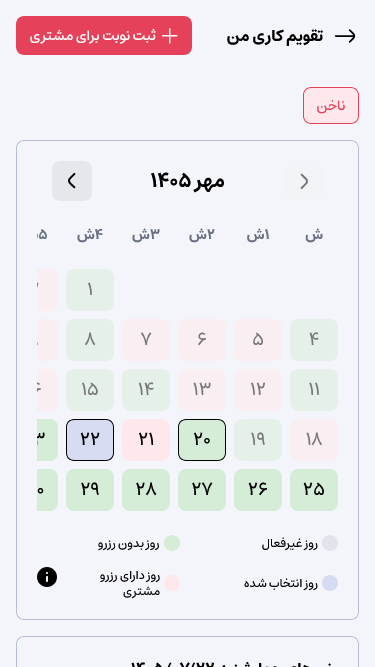
مدیریت نوبتها و بررسی زمانهای خالی، بخش مهمی از کارهای روزمره شماست. برای این کار، وارد داشبورد کاربری شوید و از منو روی گزینه «مدیریت نوبتها» (یا تقویم کاری) کلیک کنید. در این صفحه، یک تقویم شمسیِ کامل از ماه جاری به شما نمایش داده میشود.
۲. درک رنگبندی تقویم
در تقویم وُمآرت، روزها با رنگهای مختلفی نشان داده میشوند تا با یک نگاه وضعیت هر روز را متوجه شوید:
• سبز (روز بدون رزرو): روزهایی که برای کار فعال هستند اما هنوز کسی نوبتی ثبت نکرده است. • صورتی (روز دارای رزرو): روزهایی که حداقل یک مشتری برای آن نوبت رزرو کرده است. • خاکستری (روز غیرفعال): روزهایی که شما تعطیل هستید یا تایم کاری تعریف نکردهاید. • بنفش (روز انتخاب شده): روزی که روی آن کلیک کردهاید تا جزئیاتش را ببینید.
۳. مشاهده نوبتهای یک روز مشخص
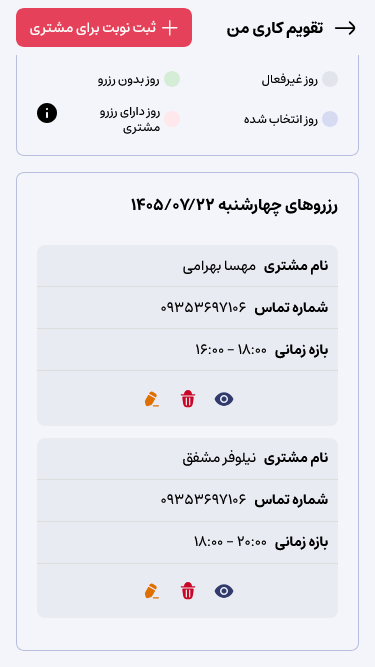
با کلیک روی هر یک از روزهای تقویم (مثلاً روزهای صورتی)، لیست تمام نوبتهای رزرو شده در آن روز در پایین تقویم باز میشود. برای هر نوبت میتوانید «نام مشتری»، «شماره تماس» و «بازه زمانی رزرو» را مشاهده کنید.
۴. مدیریت و ویرایش نوبتها
در پایین کادرِ هر نوبت، دکمههایی برای مدیریت آن وجود دارد. با استفاده از این دکمهها میتوانید جزئیات کامل نوبت (مانند خدمات انتخاب شده و مبلغ پرداختی) را مشاهده (آیکون چشم) کنید، نوبت را در صورت نیاز ویرایش (آیکون مداد) کنید، و یا اگر مشتری نوبت خود را لغو کرد، آن را از سیستم حذف (آیکون سطل زباله) نمایید.
۵. ثبت نوبت دستی برای مشتری (رزرو آفلاین)
گاهی ممکن است مشتری از طریق تماس تلفنی یا اینستاگرام از شما نوبت بخواهد و مستقیماً وارد سایت نشود. در این حالت برای اینکه تقویم شما منظم بماند و تداخل نوبتی پیش نیاید، میتوانید روی دکمه صورتیرنگ «+ ثبت نوبت برای مشتری» (در بالای صفحه تقویم) کلیک کنید و اطلاعات مشتری و زمان رزرو او را به صورت دستی در سیستم ثبت کنید.